IE настройка
Для настройки режима совместимости с Internet Explorer (режим IE) в Microsoft Edge с использованием корпоративных политик (GPO) необходимо выполнить следующие основные шаги:
1. ПодготовкаЗагрузите административные шаблоны Microsoft Edge (.admx) (MicrosoftEdgePolicyTemplates) с официального сайта Microsoft, если они еще не установлены в вашем центральном хранилище GPO или на локальном компьютере.
Создайте или обновите XML-файл списка сайтов (SiteList.xml), в котором будут перечислены веб-сайты, требующие открытия в режиме IE. Вы можете использовать для этого Enterprise Mode Site List Manager.
2. Настройка групповой политикиОткройте редактор управления групповыми политиками (GPMC.msc для домена Active Directory или gpedit.msc для локального компьютера) и перейдите в соответствующий раздел:
Конфигурация компьютера -> Административные шаблоны -> Microsoft Edge.
Далее настройте две ключевые политики:
Политика 1: Включение интеграции с IE- Найдите и дважды щелкните параметр политики «Настроить интеграцию с Internet Explorer» (Configure Internet Explorer integration).
- Установите для него значение «Включено» (Enabled).
- В разделе «Параметры» выберите «Режим Internet Explorer» (Internet Explorer mode).
- Нажмите «Применить» и «ОК».
- Найдите и дважды щелкните параметр политики «Настроить список сайтов в режиме предприятия» (Configure the Enterprise Mode Site List).
- Установите для него значение «Включено» (Enabled).
- В текстовом поле «Путь к расположению списка корпоративных сайтов» укажите путь к вашему XML-файлу.
- Можно использовать UNC-путь (\\server\share\SiteList.xml), HTTPS-путь (https://webserver/sitelist.xml) или локальный путь (file:///c:\windows\sitelist.xml). Рекомендуется использовать сетевой путь (UNC или HTTPS) для централизованного управления.
https://ie.an7.by/sitelist.xml
- Нажмите «Применить» и «ОК».
- Обновите групповые политики на клиентском компьютере, выполнив команду gpupdate /force в командной строке.
- Перезапустите Microsoft Edge.
- Для проверки перейдите на страницу edge://policy/ в браузере и убедитесь, что обе политики применены и имеют правильные значения.
- Проверьте работу сайтов, указанных в XML-списке: они должны автоматически открываться в режиме совместимости с IE (при этом рядом с адресной строкой может появиться значок Internet Explorer).
Проверьте, отображаются ли политики InternetExplorerIntegration (значение 1 или "Internet Explorer mode") и EnterpriseModeSiteList (с правильным путем к вашему XML-файлу) со статусом «ОК».
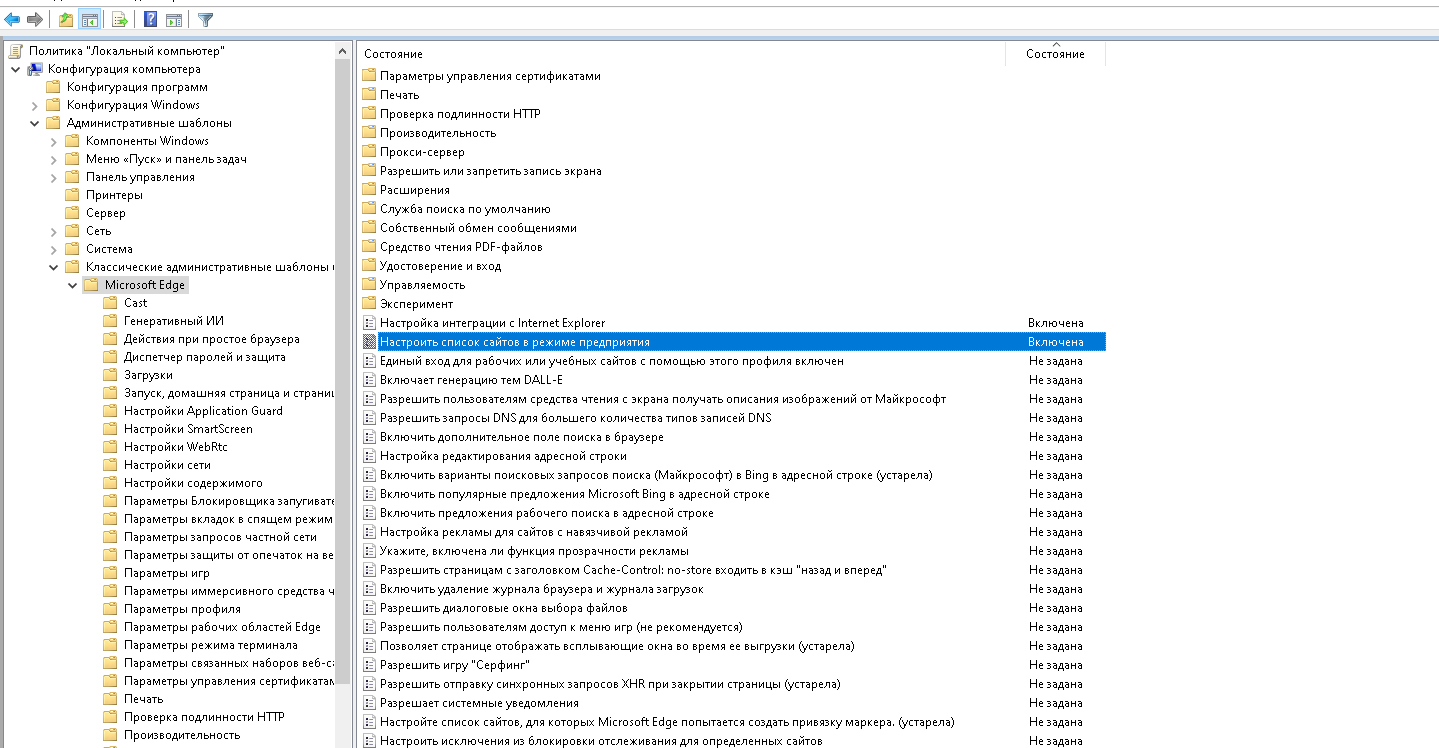
Для настройки режима совместимости с IE через локальную групповую политику (Local Group Policy, gpedit.msc) процесс практически идентичен настройке
через доменную GPO, но все действия выполняются на одном конкретном компьютере.
Шаги для локальной настройки
1. Убедитесь, что административные шаблоны Edge установлены
Если у вас свежая версия Windows 10/11 и Edge, шаблоны скорее всего уже есть. Если нет:
Скачайте .admx файлы с официального сайта Microsoft: «Download the latest Microsoft Edge Policy Template and create your Cloud Policy».
Распакуйте архив.
Скопируйте файлы msedge.admx и msedgeupdate.admx (а также соответствующие файлы локализации из папки ru-ru) в локальное хранилище шаблонов: C:\Windows\PolicyDefinitions.
2. Создайте и разместите XML-файл списка сайтов
Создайте ваш XML-файл списка сайтов, как описано ранее (например, используя Enterprise Mode Site List Manager).
Сохраните этот файл в надежном месте на локальном компьютере, например: C:\Windows\SiteList.xml. Убедитесь, что у пользователей есть права на чтение этого файла.
3. Настройте политики в gpedit.msc
Нажмите Win + R и введите gpedit.msc, затем нажмите Enter. Откроется редактор локальной групповой политики.
Перейдите по пути:
Конфигурация компьютера -> Административные шаблоны -> Microsoft Edge.
4. Включите интеграцию с IE
Найдите политику «Настроить интеграцию с Internet Explorer» (Configure Internet Explorer integration).
Дважды щелкните по ней, выберите «Включено» (Enabled).
В выпадающем меню «Параметры» выберите «Режим Internet Explorer» (Internet Explorer mode).
Нажмите «Применить» и «ОК».
5. Укажите путь к локальному XML-файлу
Найдите политику «Настроить список сайтов в режиме предприятия» (Configure the Enterprise Mode Site List).
Дважды щелкните по ней, выберите «Включено» (Enabled).
В поле «Путь к расположению списка корпоративных сайтов» укажите локальный путь к вашему файлу с использованием префикса file:///:
Пример: file:///C:\Windows\SiteList.xml
Нажмите «Применить» и «ОК».
6. Примените и проверьте политики
Откройте командную строку от имени администратора.
Выполните команду для немедленного обновления политик:
bash
gpupdate /force
Используйте код с осторожностью.

Перезапустите Microsoft Edge.
Проверьте примененные политики, введя в адресной строке Edge: edge://policy/ (обе политики должны быть в списке и иметь статус ОК).
Проверьте работу сайтов из вашего списка.